

i-pro 클라이언트
- 10.jpg [File Size:32.5KB]
- 2.jpg [File Size:33.3KB]
- 3.jpg [File Size:33.9KB]
- 4.jpg [File Size:29.1KB]
- 5.jpg [File Size:36.0KB]
- 6.jpg [File Size:26.3KB]
- 7.jpg [File Size:37.2KB]
- 8.jpg [File Size:31.3KB]
- 8.jpg [File Size:31.3KB]
- 9.jpg [File Size:42.3KB]
- 8.jpg [File Size:31.3KB]
- 10.jpg [File Size:32.5KB]
- 9.jpg [File Size:42.3KB]
- i pro_48px.jpg [File Size:6.2KB]
- 제목 없음.jpg [File Size:45.5KB]
- 제목 없음1.jpg [File Size:40.5KB]
- 제목 없음2.jpg [File Size:38.2KB]
 <- 아이콘을 클릭하시면 설치 파일을 다운로드할 수 있습니다.
1. 다운로드 한 파일의 압축을 풀고 NewClient -Setup < 파일을 실행을 시키시면 Setup - i-pro 설치창이 나타납니다.
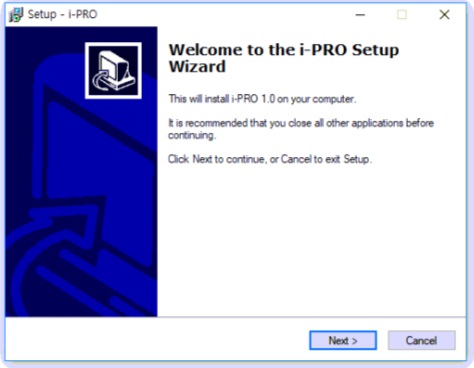
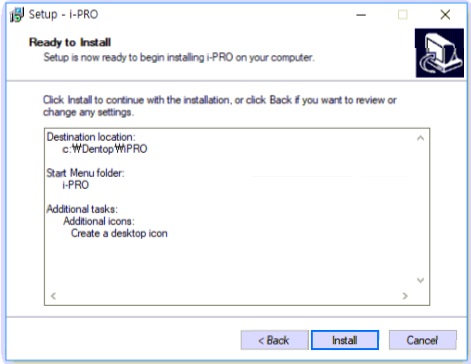
2. 설치창이 나온 후 Next 네 번 누르신 후 [Install] 버튼 눌러주시면 됩니다.
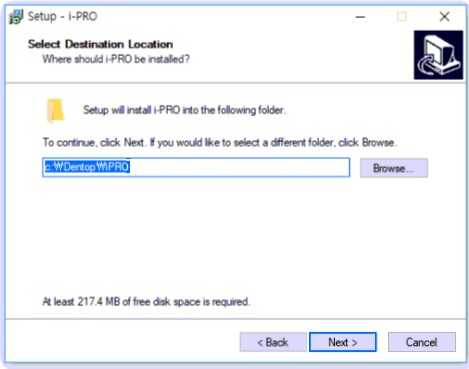
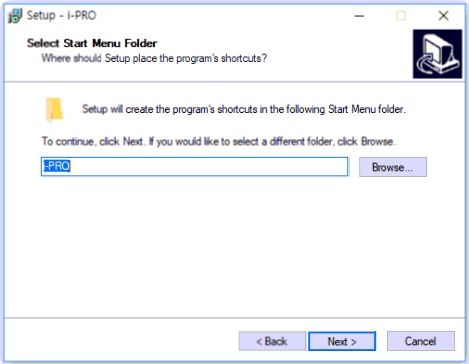
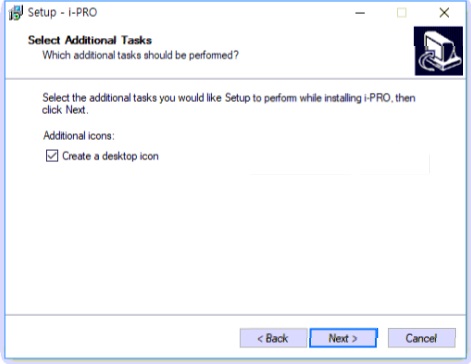
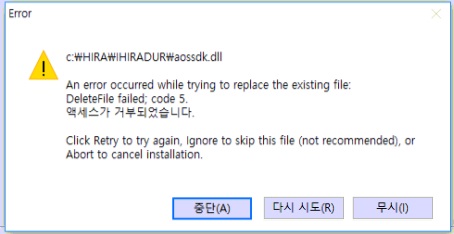
3. 심평원 프로그램인 HIRA가 이미 설치된 경우에는 Error가 발생하는 경우가 있습니다. 그럴 경우 [무시(I]] <- 버튼을 계속 눌러주시면 됩니다.
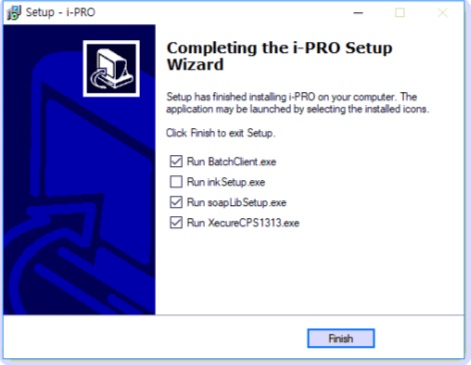
4. 그림과 같이 [Finish] 버튼을 눌러주세요.
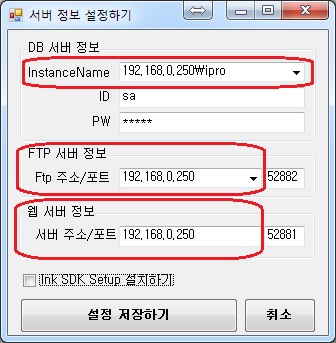
5.서버정보 설정하기 창이 나타납니다.
표시된 세 곳에 iPro서버의 정보를 넣어주셔야 합니다
6. 서버 정보(IP)는 아이프로 프로그램 상단에 표시가 됩니다. (환자가 선택되어야 확인이 가능합니다.)

7. 확인하신 아이프로 정보를 그림과 같이 입력해주세요.
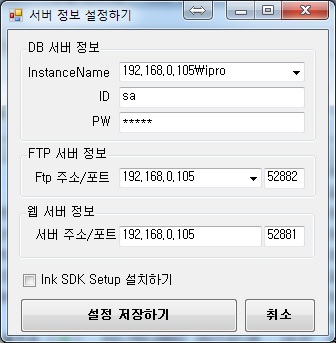
InstanceName : 인스턴스 정보까지 전부 입력해주세요 ex.192.168.0.105\ipro
Ftp 서버 정보 : IP만 입력해주세요. ex. 192.168.0.105
웹 서버 정보 : IP만 입력해주세요. ex. 192.168.0.105
ID / PW / 포트 정보는 수정하지 않으셔도 됩니다.
Ink SDK Setup 설치하기 : 설치하는 컴퓨터의 OS가 Windows XP인 경우에만 체크해주세요.
9. 설치가 완료되었습니다. i-pro 로그인 해주시면 됩니다.

