

Q. 환자의 유형을 구분하고 싶어요.
- 상세검색.png [File Size:49.2KB]
- 환자검색.png [File Size:14.4KB]
- 공통코드01.png [File Size:6.3KB]
- 공통코드02.png [File Size:6.8KB]
- 고객구분.png [File Size:6.1KB]
- 고객구분표현.jpg [File Size:32.9KB]
- 고객구분표현1.png [File Size:171.0KB]
- 그룹집계표.gif [File Size:306.8KB]
- 204.png [File Size:4.3KB]
Q. 환자의 유형을 구분하고 싶어요
A. 고객의 유형을 구분하는 방법은 [내원유형, 고객분류, 고객구분1~3, 성향, 상담구분] 7가지가 있습니다.
각 구분 방법의 1. 공통점, 2. 차이점, 3. 검색 및 활용법, 4. 설정 방법에 대해 안내드리겠습니다.
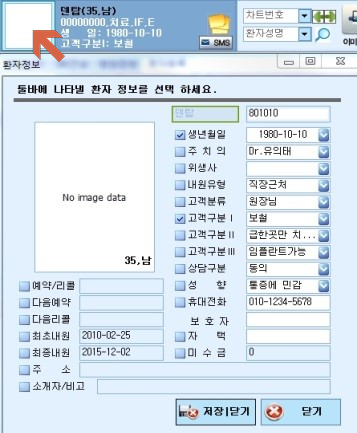
1) 좌측 상단의 환자정보를 클릭하면 어느 화면에서나 해당 정보를 볼 수 있습니다.
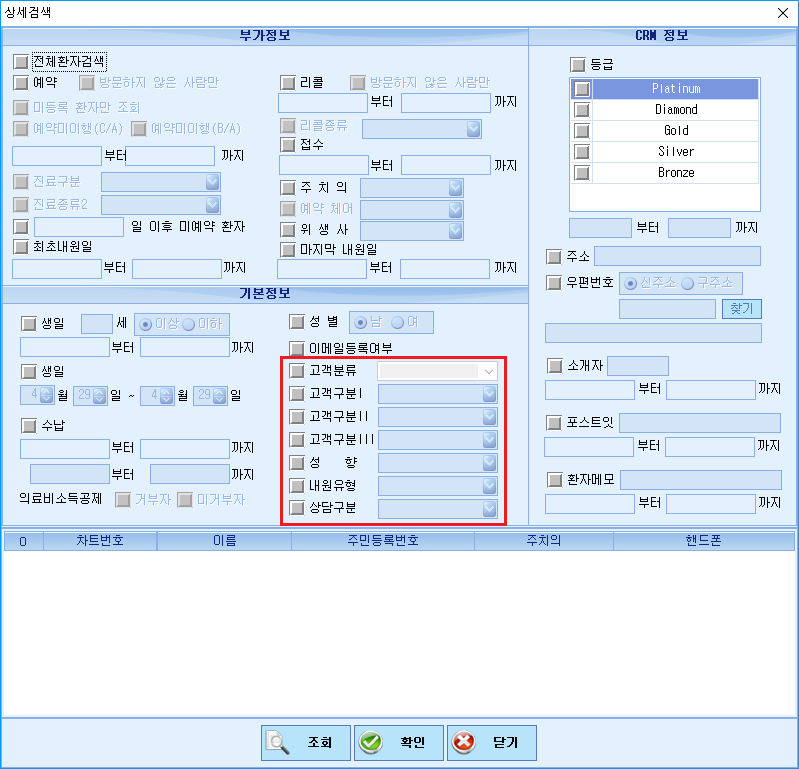
2) [데스크-기타기능-환자상세검색] 에서 검색할 수 있습니다.
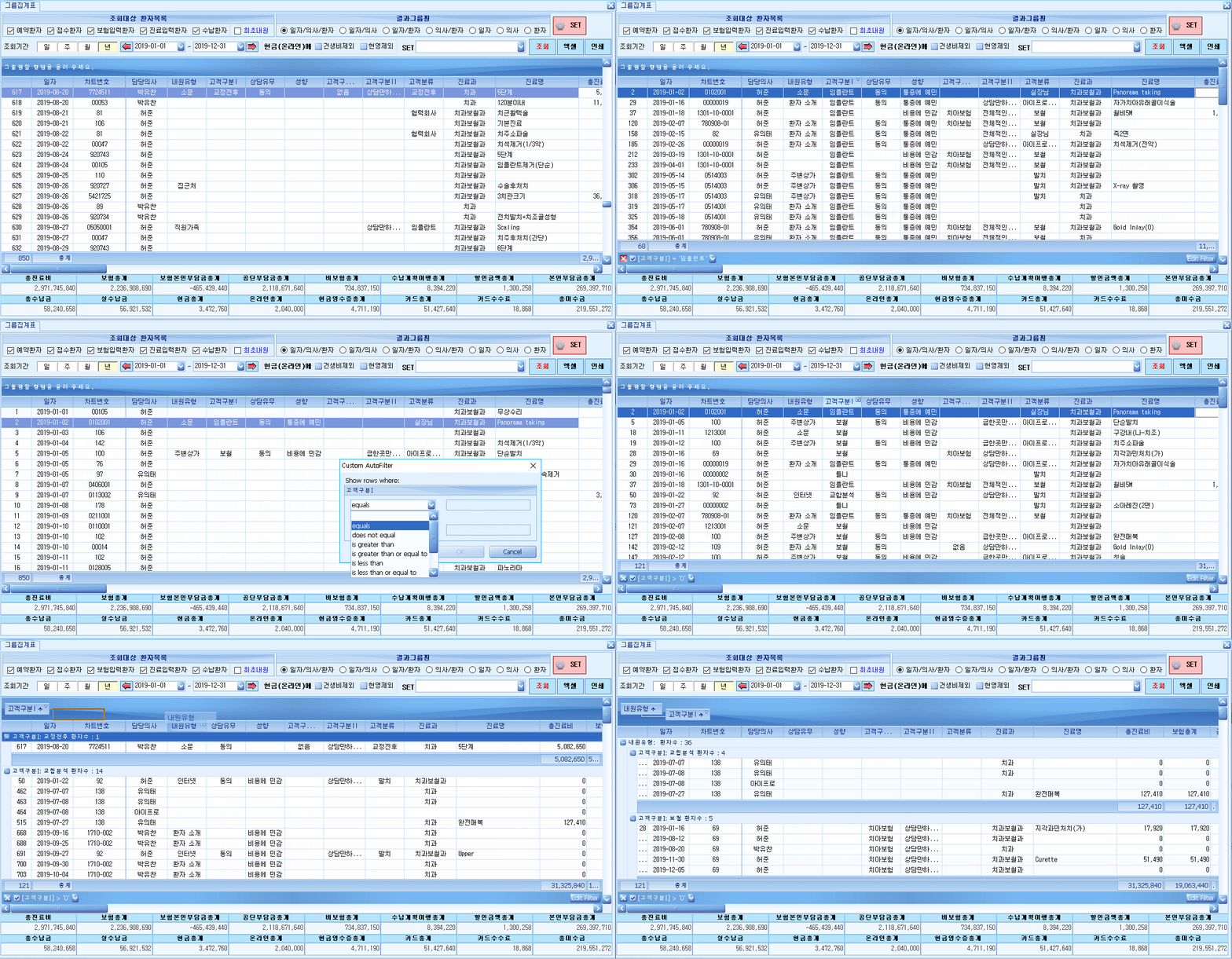
3) 통계 화면에서 구분 별로 조회하거나 그룹을 지어 통계를 볼 수 있습니다.
1) 기능의 차이
내원유형 : 고객이 치과에 처음 방문할 때의 접점을 입력하는 기능으로 큰 카테고리 속 세부분류로 설정할 수 있습니다.
예) '환자소개, 직원소개'를 [소개]라는 그룹에 포함, '인터넷 검색, 홈페이지, 카페, 지식인'을 [인터넷]이라는 그룹에 포함
설정경로 : [설정 - 공통코드 - A07 내원유형]
고객분류 : 다른 구분은 정확한 검색 및 통계를 위해 [설정 - 공통코드등록]에서 등록한 코드로만 입력이 가능하지만 고객분류는 환자등록 화면에서 직접 입력이 가능하여 환자마다 다르게 입력해야 하는 고유 정보를 저장하기에 적합합니다.
예) 차량번호, 서술이 필요한 메모 등
설정경로 : [설정 - 공통코드 - A03 고객분류] 에서 미리 코드를 지정하는 것도 가능합니다.
2) 표현 방법의 차이
고객구분1 : 환자에게 구분별로 색을 지정하여 좌측상단 프로필 사진 테두리와 예약화면에서 볼 수 있습니다.
고객구분2~3, 성향 : 용어별로 약어를 설정하여 어느 화면에서나 조회가 가능한 좌측상단에 표시할 수 있습니다.
고객분류, 내원유형, 상담구분 : 좌측상단의 프로필을 클릭해서 팝업으로 보거나, 좌측상단에 노출되는 2개의 정보로 선택할 수 있습니다.
[고객구분 별 색과 약어 표시 화면]

[좌측상단 프로필 선택시 팝업]
환자상세검색 : [데스크-기타기능-환자상세검색] 메뉴에서 '상세검색' 버튼으로 검색
- 최초내원일, 접수일, 마지막 내원일, 주치의 등 다른 구분과 같이 조회를 할 경우, 보다 상세한 조회가 가능합니다.
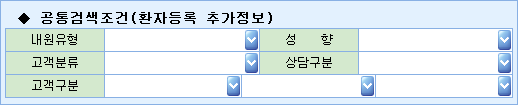
환자검색 : 환자검색하는 창 오른쪽의 돋보기 버튼(F5)을 누르면 나오는 검색 창에서 '고객분류' 검색

- 통계와 같이 환자 구분이 조회되는 화면에서 [환자의 구분을 선택, 구분이 된 환자만 선택, 구분으로 그룹핑, 다단으로 그룹핑, 그룹핑 순서변경] 등을 이용하여 입력된 데이터를 활용할 수 있습니다. ☞ 자세히 보기
예시화면) 그룹집계표
3) SMS 자동 전송 설정
- [리콜/신환/미내원/생일/내원] 자동 전송 설정시 특정 구분의 환자만 전송하는 설정을 만들 수 있습니다.
고객구분1
- [설정-데스크설정-환자구분설정]
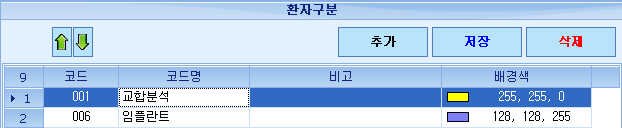
- [코드명]과 [배경색]을 입력해주시고 화살표로 정렬순서를 설정해주세요.
- [비고]에는 구분에 대한 설명을 적어주세요.(선택)
- [비고]를 조회 및 검색하는 기능은 없습니다.
내원유형
- [설정 - 공통코드] : A07 내원유형

① 정렬순서에 정렬할 순서대로 순번을 적어주세요.
② [코드명]에 이름을 입력해주세요. - [코드]는 자동으로 부여가 됩니다.
③ [DESC1]에 큰 분류를 입력해주세요.
예)'환자소개, 직원소개'를 [소개]라는 그룹에 포함, '인터넷 검색, 홈페이지, 카페, 지식인'을 [인터넷]이라는 그룹에 포함
④ [DESC2]는 비워주세요.
고객구분2,3, 성향
- [설정 - 공통코드] : A02 고객구분2, A23 고객구분3, A03 고객분류

① [정렬순서]에 정렬할 순서대로 순번을 적어주세요.
② [코드명]에 이름을 입력해주세요. - [코드]는 자동으로 부여가 됩니다.
③ [DESC1]에 좌측상단 환자정보 창에 표시할 약어를 입력해주세요.
④ 입력된 약어는 좌측 상단 환자정보 창에서 차트번호 옆에 표시가 됩니다.
상담구분
- [설정 - 공통코드] : A18 상담구분
- 정렬순서에 정렬할 순서대로 순번을 적어주세요.

