

Q. 데이터 표(그리드)의 활용 방법이 알고 싶어요.
- 그리드_정렬순서변경.gif [File Size:38.7KB]
- 그리드_그룹박스.gif [File Size:59.5KB]
- 그리드_그룹핑.gif [File Size:156.8KB]
- 그리드_필터버튼.gif [File Size:67.2KB]
- 그리드_필터버튼_Customer.png [File Size:13.1KB]
- 그리드_필터버튼_Customer1.png [File Size:20.4KB]
- 이미지 267.png [File Size:2.8KB]
- 이미지 268.png [File Size:4.5KB]
- 이미지 269.png [File Size:687Bytes]
- 그리드_컬럼순서변경.gif [File Size:50.4KB]
Q. 데이터 표(그리드)의 활용방법이 알고 싶어요
A. 정렬순서, 그룹핑, 필터버튼, 컬럼 순서 변경, 컬럼 선택
※ 이 기능은 일회성으로 화면을 다시 열 경우 초기화됩니다.
※ 예시화면 외에도 데이터 표가 보이는 화면에서는 공통으로 사용할 수 있는 방법입니다.
※ 데이터 표의 성격에 따라 일부 기능이 활성화 되지 않을 수 있습니다.
1. 정렬순서 변경
- 헤더를 클릭하면 클릭한 컬럼 기준으로 오름차순, 내림차순 정렬이 됩니다.
- 헤더를 클릭해서 정렬순서가 지정되면 해당 헤더에 화살표가 표시됩니다.
- 정렬순서를 초기화 시키려면 정렬 기준이 된 헤더에서 [마우스 우클릭 - ClearSorting] 클릭.

[예시화면 : 접수현황]
2. 그룹핑
- 기준이 되는 컬럼을 그룹핑 패널 위로 올리면 해당 컬럼 데이터 기준으로 조회된 데이터를 그룹지을 수 있습니다.
- 컬럼은 여러 개를 올릴 수 있으며 순서 변경도 가능합니다.
- 그룹을 취소하려 할 경우 그룹 패널로 올린 컬럼을 다시 데이터표로 내려주세요.

[예시화면 : 그룹집계표]
- 그룹핑 패널이 없는 경우 헤더에서 [마우스 우클릭 - Group By Box]를 클릭하여 설정이나 취소할 수 있습니다.
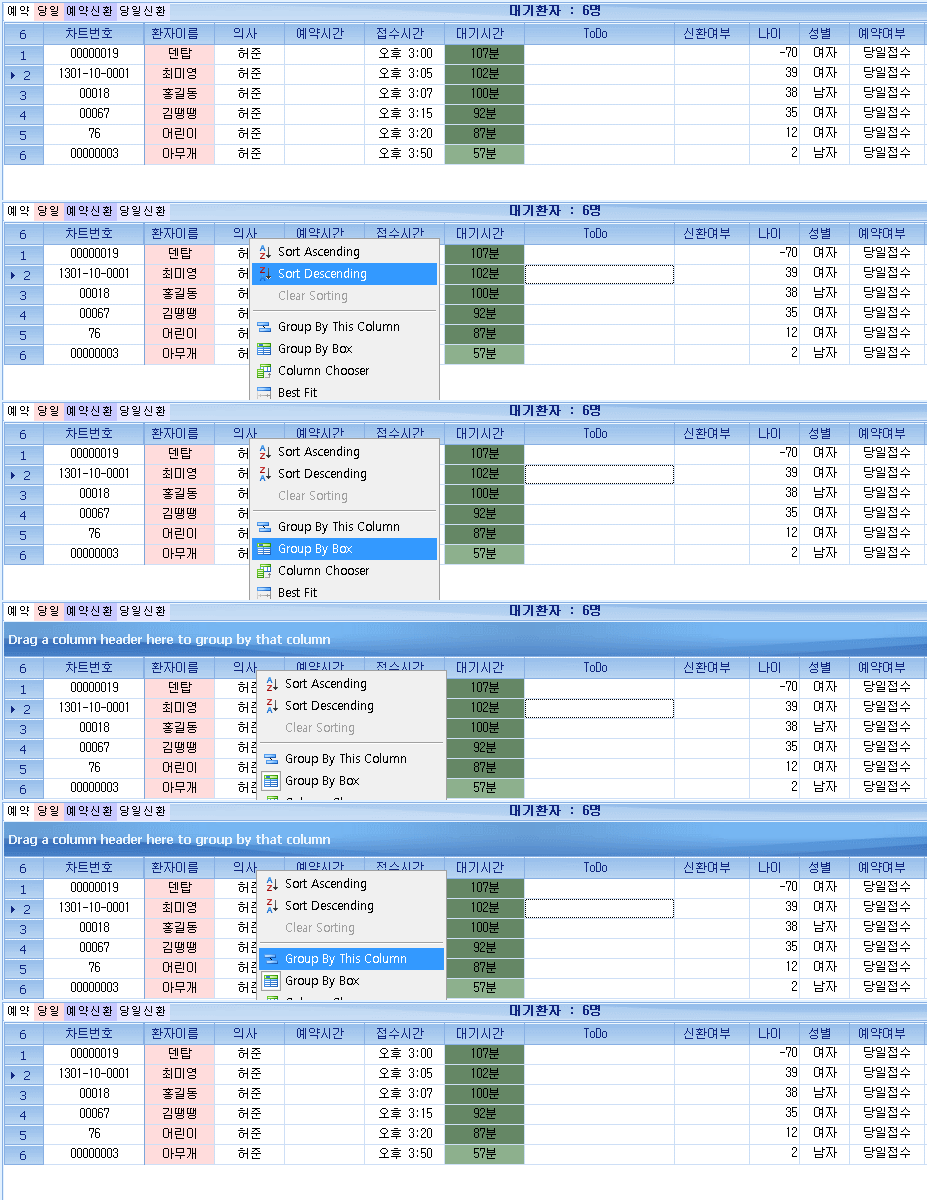
[예시화면 : 접수현황]
3. 필터버튼 : 특정 데이터 조회
- 그리드 컬럼 헤더에 마우스를 올려놓으면 필터 버튼이 보입니다.
- 조회된 값 중 하나를 선택하면 해당 값의 데이터만 조회할 수 있습니다.
- 다시 전체를 보려면 필터버튼에서 (ALL)을 선택합니다.

[예시화면 : 그룹집계표]
4. 필터버튼 : 특정 조건으로 조회
- 컬럼 헤더의 필터 버튼을 클릭한 후 Custom을 선택하면 조건문으로 조회할 수 있습니다.
- 컬럼당 두 개의 조건문을 설정할 수 있으며 AND와 OR로 검색 기준을 설정할 수 있습니다.
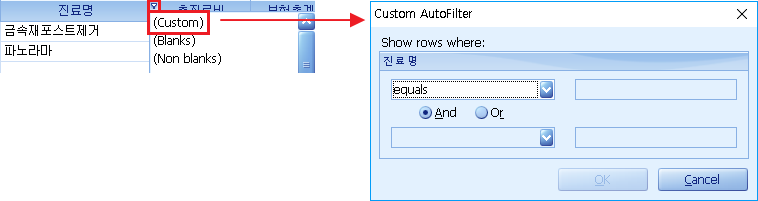
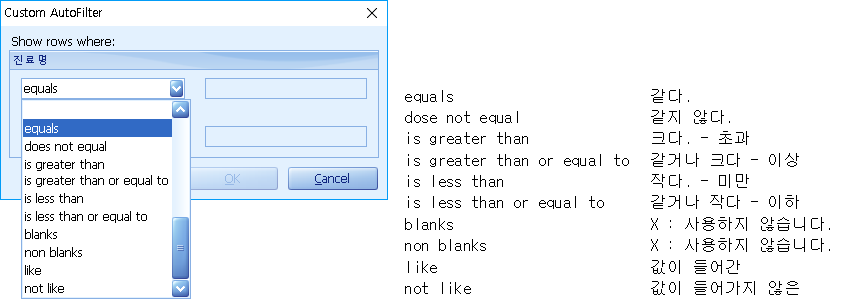
|
※ 활용 예 1) 고객구분1이 임플란트거나 보철인 고객을 찾고 싶다. - 고객구분1 컬럼 헤더의 필터버튼 -> Customer -> equals 선택 -> 임플란트 입력 -> or 선택 -> equals 선택 -> 보철 입력 -> ok 2) 100만원 이상 실수납한 고객만 찾고 싶다. - 실수납금 컬럼 헤더의 필터버튼 -> customer -> is greater than or equal to 선택 -> 1000000 입력 -> ok 3) 고객구분1이 임플란트거나 보철인 고객 중에 100만원 이상 실수납한 고객만 찾고 싶다. - 1)과 2)를 같이 실행 - 고객구분1 컬럼 헤더의 필터버튼 -> Customer -> equals 선택 -> 임플란트 입력 -> or 선택 -> equals 선택 -> 보철 입력 -> ok - 실수납금 컬럼 헤더의 필터버튼 -> customer -> is greater than or equal to 선택 -> 1000000 입력 -> ok 4) 고객구분2가 비어 있지 않은 고객만 찾고 싶다. - 고객구분2 컬럼 헤더의 필터버튼 -> customer -> is greater than 선택 -> 0 입력 -> ok |
|
※ like, not like 활용 - 특정 글자가 들어간(들어가지 않은) 데이터를 찾습니다. - % 기호를 사용해 글자의 위치를 지정할 수 있습니다. - 가나다% : '가나다'로 시작하는 데이터, %가나다 : '가나다'로 끝나는 데이터, %가나다% : 위치 상관없이 '가나다'가 들어간 데이터 |
5. 필터버튼 : 현재 화면에 적용된 필터 확인
- 화면에 적용된 필터는 데이터 표 좌측 하단에 표시가 됩니다. 
- 조회 조건의 변경 이력을 조회할 수 있습니다. 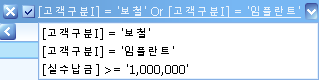
-  버튼을 누르면 현재 화면에 적용된 필터가 초기화 됩니다.
6. 컬럼 순서 변경
- 이동하려는 컬럼의 헤더를 마우스로 잡고 이동하고 싶은 위치의 헤더로 옮깁니다.(사각형 위치 확인)
- 접수현황을 제외한 나머지 화면에서는 변경한 위치가 재로그인시 초기화됩니다.

[예시화면 : 접수현황]

