

★중요★ 알약 랜섬웨어 탐지 오류로 인한 긴급 공지
안녕하세요.
덴탑정보기술 고객지원팀입니다.
현재 알약 프로그램 랜섬웨어 탐지 오류로 인해 컴퓨터가 멈추는 현상이 발생하고 있습니다.
이는 아이프로 문제가 아닌, 보안 프로그램 알약 탐지 오류입니다. 업무에 참고 부탁드립니다.
▼ 알약 홈페이지 공지사항 내용 ▼

▼ 랜섬웨어 차단 알림이 뜨면 닫기를 눌러주세요 ▼

알약 프로그램에서 랜섬웨어 관련 팝업이 떴을 때,
신고하기 버튼을 누르지 마시고!!
[내 컴퓨터 ▶ 제어판 ▶ 프로그램 제거] 에 접속해 알약 프로그램을 제거해 주시기 바랍니다.

※ 만약 알약 프로그램 삭제가 안 되거나, 제어판 접근이 되지 않는 상황이라면 아래 수동 조치 방안 안내글을 확인하여 조치하시기 바랍니다.
※ 알약 긴급 수동 조치 방안 안내 (출처 / 이스트시큐리티 알약 블로그)
1. 수동 조치툴 다운로드 가능한 경우
① 수동 조치툴 다운로드 후 실행
2. 수동 조치툴 다운로드 불가능한 경우
① PC 강제 재부팅 3번 시도하여, 안전모드(네트워킹 사용) 진입
* PC 강제 재부팅 : Power Off 버튼 5초 이상 누름(3회 반복)
② 수동 조치툴 다운로드 후 실행
③ 재부팅
※ 참고 : Windows 10/11 에서 안전 모드로 부팅하는 방법
1. 윈도우 로그인 화면에서 부팅하는 방법
컴퓨터 시작 중 윈도우 로그인 화면이 뜨는 경우, 다음 방법을 순서대로 따라 하여 안전 모드로 부팅할 수 있습니다.
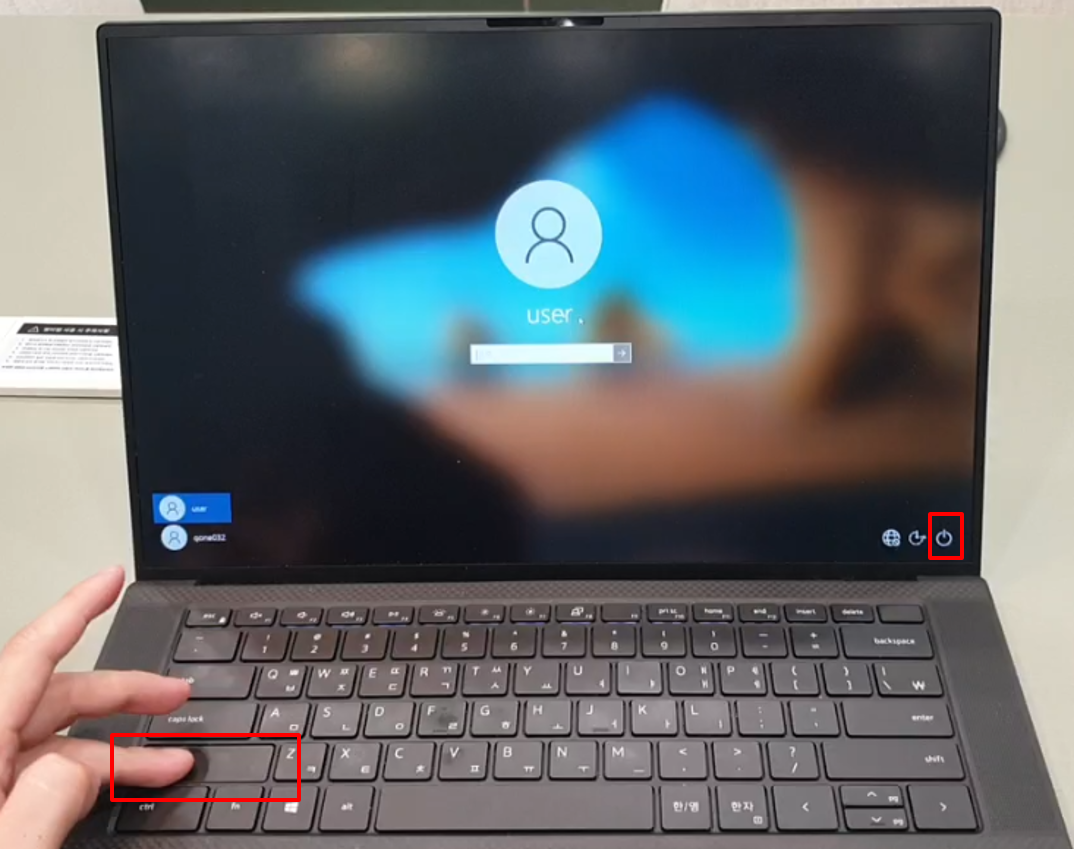
① 키보드의 SHIFT 를 누른 상태로 전원 아이콘을 마우스 클릭합니다.
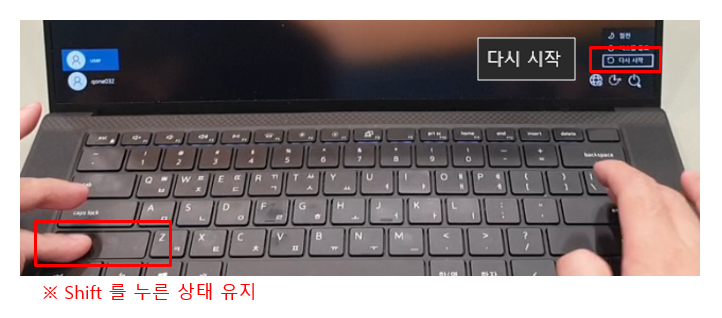
② SHIFT 를 누른 상태를 유지하며, 키보드의 화살표 키로 [다시 시작] 을 선택한 후 Enter 를 누릅니다.
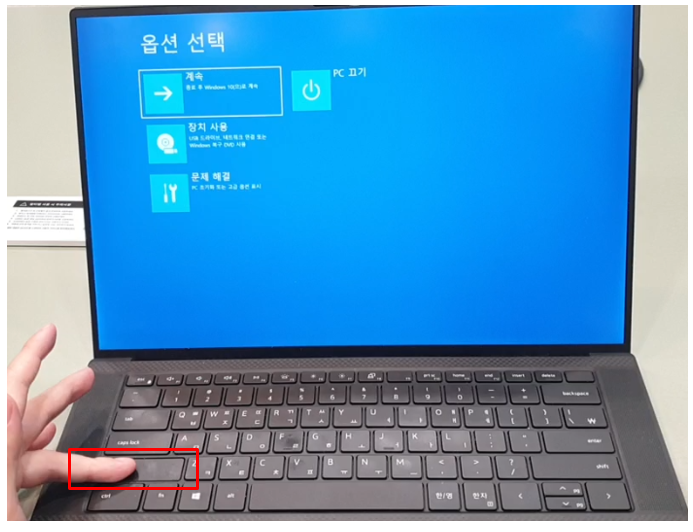
③ 키보드의 SHIFT 를 누른 상태로 약 30초 ~ 1분간 기다리면 윈도우 로그인 화면이 검은 화면으로 암전 되었다가 아래 화면으로 변경됩니다.
④ 키보드의 화살표 키를 이용하여 다음 순서로 메뉴 선택 후 Enter 를 누릅니다.
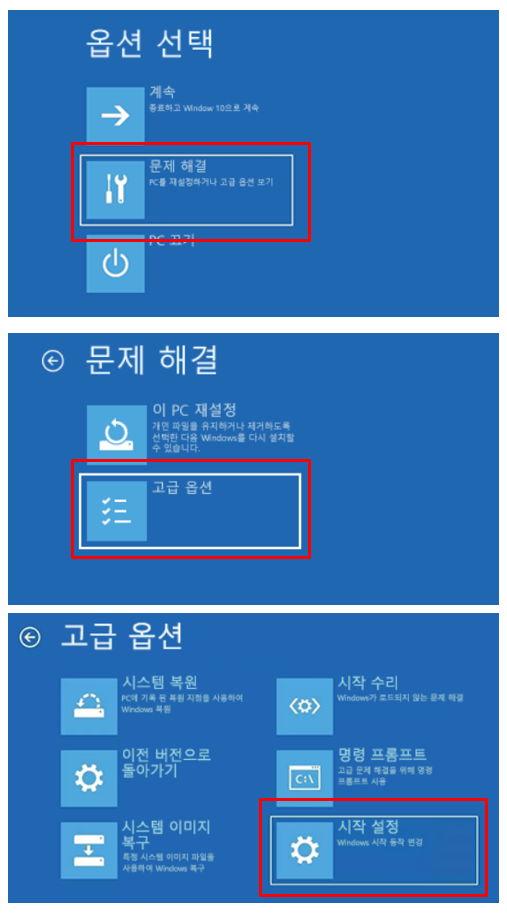
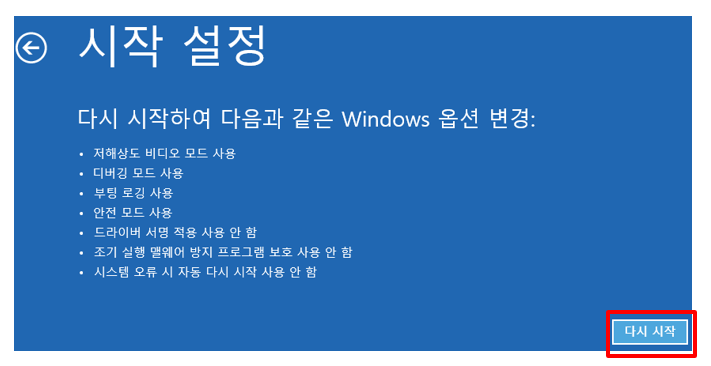
⑤ 시작 설정 - 다시 시작에서 Enter를 누르면 검은 화면으로 다시 암전되었다가 아래 오른쪽 시작 설정 화면이 표시됩니다.
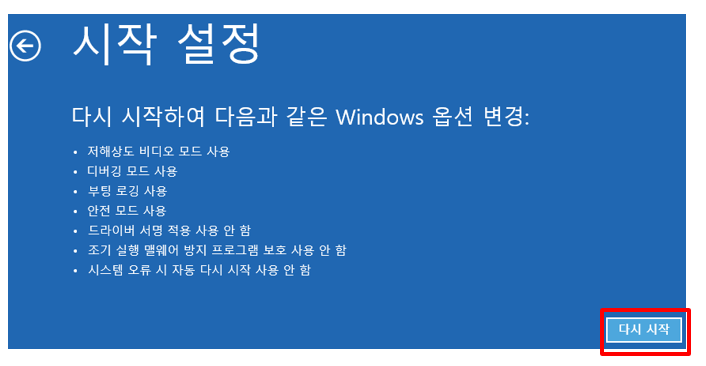
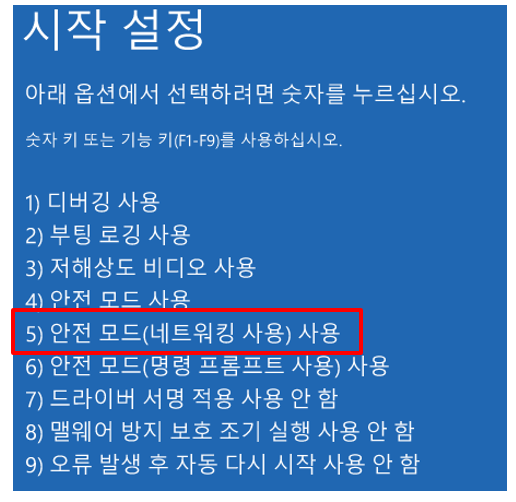
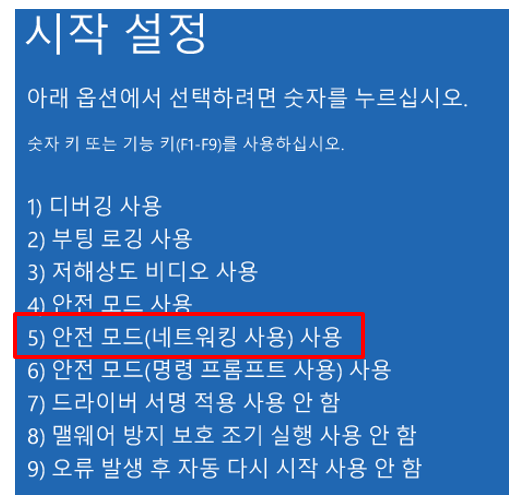
⑥ 키보드 숫자키 5번을 눌러 안전 모드(네트워킹 사용) 사용을 선택합니다.
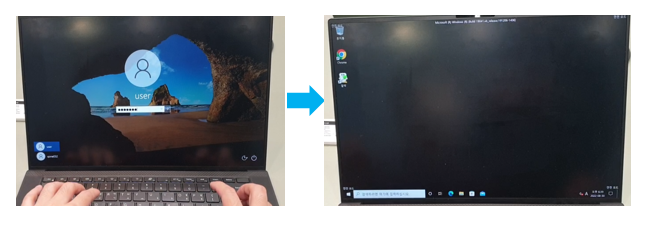
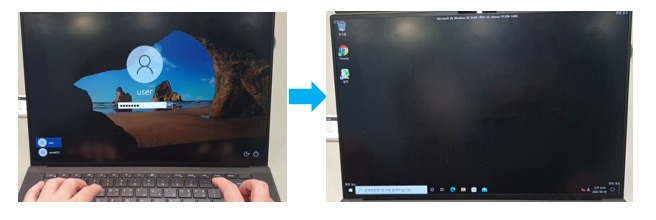
⑦ 윈도우 로그인 화면이 뜨면 윈도우 계정 로그인 과정을 통해 안전 모드로 로그인 하실 수 있습니다.
2. PC 강제 종료를 통한 안전 모드 실행
윈도우 로그인 화면이 뜨는 과정 없이 바로 윈도우로 진입 후 PC의 정상 조작이 어려운 상태가 된다면 PC 또는 노트북 본체의 전원 버튼을 강제로 눌러 비정상 종료를 5 ~ 10 회 반복하여 안전 모드로 진입할 수 있습니다.
① 윈도우가 부팅된 상태에서 물리적 PC의 전원 버튼을 5초 이상 눌러 강제로 종료합니다.
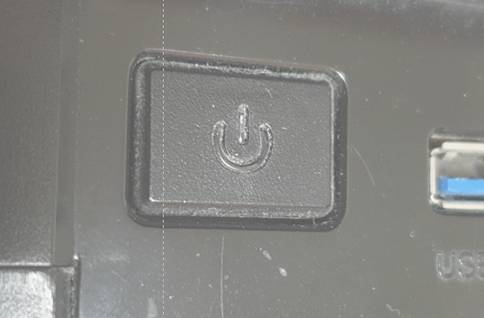
② 다시 전원 버튼을 눌러 윈도우를 부팅합니다. ③ 화면이 나오기 전까지 이 과정을 5 ~ 10회 반복합니다.

③ 옵션 선택 화면이 표시되면 다음 과정을 통해 안전 모드 선택이 가능합니다. (로그인 화면에서 안전모드로 진입한 것과 방법은 동일합니다.)
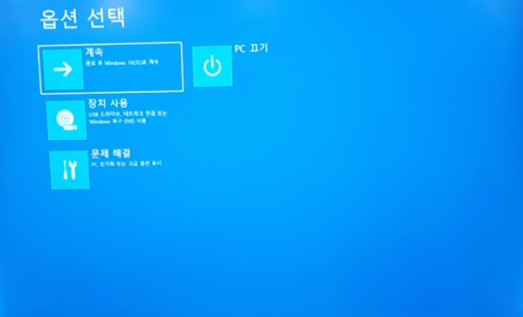
④ 키보드의 화살표 키를 이용하여 다음 순서로 메뉴 선택 후 Enter 를 누릅니다.
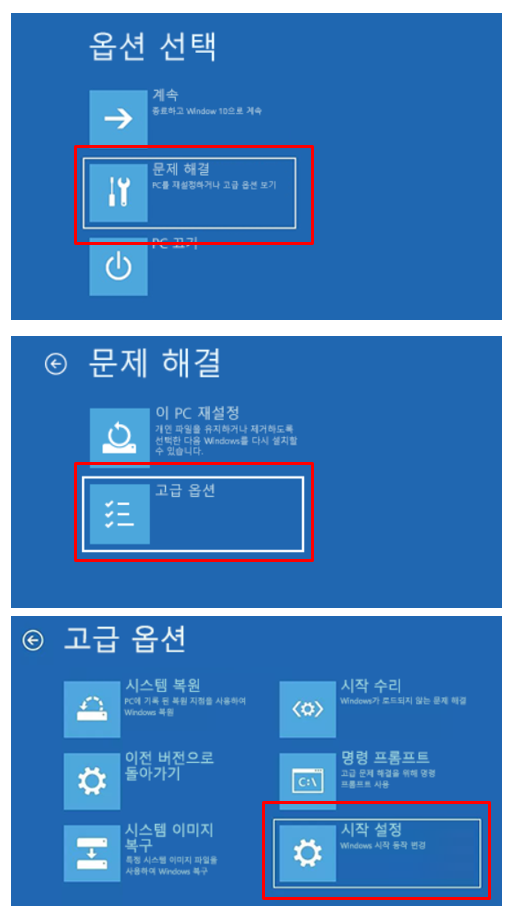
⑤ 시작 설정 - 다시 시작에서 Enter를 누르면 검은 화면으로 다시 암전되었다가 아래 오른쪽 시작 설정 화면이 표시됩니다.
⑥ 키보드 숫자키 5번을 눌러 안전 모드(네트워킹 사용) 사용을 선택합니다.
⑦ 윈도우 로그인 화면이 뜨면 윈도우 계정 로그인 과정을 통해 안전 모드로 로그인 하실 수 있습니다.
https://blog.alyac.co.kr/4898
감사합니다.

